
Cara Menukar URL Login WordPress untuk Mengurangkan Serangan Bot
Kenapa Anda Perlu Change WordPress Login URL Sekarang?
Pernahkah anda menyemak log keselamatan laman web anda dan mendapati ribuan percubaan login yang gagal daripada alamat IP yang tidak dikenali? Jika ya, anda sedang berhadapan dengan serangan *brute force*. Bot jahat di internet diprogramkan untuk mencari fail wp-login.php atau direktori /wp-admin secara automatik kerana hampir semua laman web WordPress menggunakan alamat lalai yang sama.
Apabila bot menemui pintu masuk ini, mereka akan cuba menggabungkan jutaan kombinasi nama pengguna dan kata laluan sehingga mereka berjaya menceroboh masuk. Walaupun anda mempunyai kata laluan yang kuat, serangan berterusan ini boleh membebankan pelayan (server) anda, menyebabkan laman web menjadi perlahan atau lebih teruk lagi, mengalami *downtime* sepenuhnya.
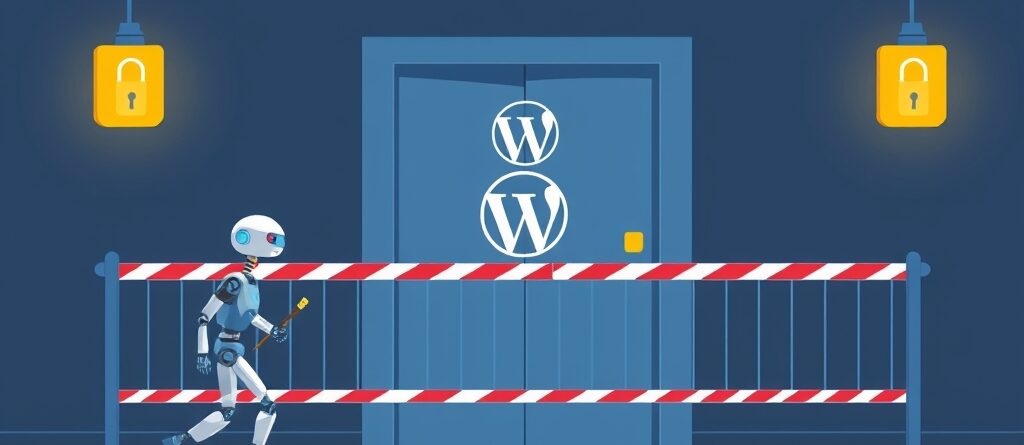
Strategi paling mudah dan berkesan untuk menghentikan gangguan ini adalah dengan melakukan change wordpress login url. Dengan menukar alamat login kepada sesuatu yang unik, anda secara efektif “menyembunyikan” pintu masuk utama anda daripada penglihatan bot. Ia ibarat memindahkan pintu rumah anda ke belakang bangunan supaya pencuri tidak tahu di mana hendak memecah masuk.
Bagaimana Menukar URL Login Mengurangkan Serangan Bot
Kebanyakan serangan automatik bergantung kepada corak yang tetap. Bot tidak “melihat” laman web anda seperti manusia; mereka hanya mencari kod respons HTTP 200 (OK) pada URL standard WordPress. Apabila anda menukar URL login, bot yang cuba mengakses /wp-admin akan menerima ralat 404 (Not Found).
Apabila bot menerima ralat 404 secara konsisten, kebanyakan skrip serangan akan menganggap laman web tersebut bukan menggunakan WordPress atau tidak mempunyai akses login yang terbuka, lalu mereka akan beralih ke sasaran lain. Ini secara drastik mengurangkan beban pada CPU pelayan anda dan meningkatkan tahap keselamatan keseluruhan.
Namun, perlu diingat bahawa menukar URL login hanyalah satu lapisan keselamatan. Ia bukan pengganti kepada sistem keselamatan yang menyeluruh. Untuk perlindungan yang lebih mantap, anda disarankan untuk melabur dalam website security services yang merangkumi firewall dan pemantauan masa nyata.
Perbezaan Antara Login Default dan Custom URL
Untuk memberi gambaran lebih jelas, mari kita lihat perbandingan antara penggunaan URL standard dengan URL yang telah diubah suai.
| Ciri-ciri | URL Default (Lalai) | Custom URL (Telah Ditukar) |
|---|---|---|
| Alamat URL | /wp-admin atau /wp-login.php | /rahsia-masuk-sini atau /my-portal |
| Keterlihatan Bot | Sangat Tinggi (Mudah dikesan) | Sangat Rendah (Tersembunyi) |
| Risiko Brute Force | Tinggi | Rendah |
| Pengurusan Akses | Standard | Perlu diingat atau disimpan dalam bookmark |
Langkah Demi Langkah Cara Change WordPress Login URL
Terdapat beberapa cara untuk menukar URL login, namun menggunakan plugin adalah kaedah yang paling selamat bagi kebanyakan pengguna kerana ia tidak memerlukan anda menyentuh kod fail .htaccess yang berisiko merosakkan laman web jika tersilap langkah.
Kaedah 1: Menggunakan Plugin WPS Hide Login
WPS Hide Login adalah antara plugin paling popular kerana ia ringan dan tidak mengubah struktur fail teras WordPress. Ia hanya “menghadang” akses ke URL lama dan mengalihkannya ke URL baru yang anda tetapkan.
- Pasang Plugin: Pergi ke Dashboard WordPress anda, klik pada Plugins > Add New. Cari “WPS Hide Login”, pasang dan aktifkan.
- Akses Tetapan: Pergi ke Settings > WPS Hide Login.
- Tentukan URL Baru: Di bahagian “Login URL”, masukkan perkataan unik. Contohnya, jika anda ingin URL baru anda menjadi
domainanda.com/masuk-sini, taipkanmasuk-sinidalam kotak tersebut. - Tetapkan Redirect: Tentukan apa yang berlaku jika seseorang cuba mengakses URL login lama. Pilihan terbaik adalah menghalangnya ke halaman 404.
- Simpan Perubahan: Klik “Save Changes”.
Amaran Penting: Sila catat atau simpan URL baru anda dalam pengurus kata laluan atau bookmark pelayar. Jika anda terlupa URL ini, anda tidak akan dapat mengakses dashboard anda sendiri kecuali anda memadam plugin tersebut melalui FTP atau File Manager di cPanel.
Kaedah 2: Menggunakan Plugin All In One WP Security & Firewall
Jika anda mahukan kawalan keselamatan yang lebih menyeluruh, plugin ini menawarkan fungsi penukaran URL login bersama dengan ciri keselamatan lain.
- Pasang dan aktifkan All In One WP Security & Firewall.
- Navigasi ke menu WP Security > Brute Force > Rename Login Page.
- Tandakan kotak “Enable Rename Login Page”.
- Masukkan nama unik untuk URL login anda.
- Simpan tetapan tersebut.
Satu kelebihan menggunakan plugin komprehensif adalah anda boleh menggabungkan strategi ini dengan perkhidmatan pengurusan web yang profesional untuk memastikan konfigurasi keselamatan sentiasa dikemaskini.
Risiko dan Cara Mengatasi Masalah Selepas Menukar URL
Walaupun proses change wordpress login url ini nampak mudah, terdapat beberapa risiko teknikal yang mungkin berlaku. Sebagai seorang blogger teknologi, saya sering melihat pengguna “terkunci” keluar dari laman web mereka sendiri.
Masalah “Locked Out” (Terkunci Keluar)
Ini berlaku apabila anda terlupa URL baru atau plugin mengalami konflik dengan plugin cache. Jika ini terjadi, jangan panik. Anda boleh memulihkan akses dengan cara berikut:
- Log masuk ke cPanel atau gunakan klien FTP seperti FileZilla.
- Navigasi ke folder
wp-content/plugins/. - Cari folder plugin yang anda gunakan (contoh:
wps-hide-login) dan namakan semula folder tersebut kepada sesuatu yang lain, contohnyawps-hide-login-old. - Tindakan ini akan memaksa WordPress menyahaktifkan plugin tersebut, dan URL login anda akan kembali kepada
/wp-admin.
Konflik dengan Plugin Caching
Kadangkala, plugin cache seperti WP Rocket atau W3 Total Cache mungkin menyimpan versi lama halaman login. Jika anda mendapati URL baru tidak berfungsi atau kembali ke halaman lama, anda perlu melakukan Purge All Cache atau mengosongkan cache pelayar anda.
Tips Tambahan Meningkatkan Keselamatan Login WordPress
Menukar URL login adalah langkah permulaan yang hebat, tetapi untuk perlindungan tahap maksimum, anda harus menggabungkannya dengan strategi berikut:
1. Aktifkan Two-Factor Authentication (2FA)
Walaupun bot tidak menjumpai URL login anda, manusia yang berniat jahat mungkin masih boleh menekanya. Dengan 2FA, walaupun mereka memiliki kata laluan anda, mereka tetap memerlukan kod unik daripada telefon bimbit anda untuk masuk.
2. Hadkan Percubaan Login (Limit Login Attempts)
Gunakan plugin yang boleh menyekat alamat IP selepas 3 atau 5 kali percubaan login yang gagal. Ini akan menghalang serangan brute force yang lebih agresif daripada terus membebani server anda.
3. Jangan Gunakan Nama Pengguna “admin”
Nama pengguna “admin” adalah sasaran utama setiap bot. Jika anda masih menggunakannya, segera cipta akaun administrator baru dengan nama yang unik dan padamkan akaun “admin” yang lama.
Untuk memastikan semua aspek teknikal ini berjalan lancar tanpa mengganggu prestasi laman web, anda boleh mempertimbangkan website maintenance packages yang menawarkan pengoptimuman dan kemas kini berkala.
Kesimpulan
Melakukan change wordpress login url adalah langkah proaktif yang sangat disyorkan untuk setiap pemilik laman web WordPress di Malaysia. Ia bukan sahaja mengurangkan risiko serangan bot dan brute force, malah membantu mengekalkan kestabilan prestasi pelayan anda. Dengan menyembunyikan pintu masuk utama, anda telah menutup salah satu lubang keselamatan terbesar yang sering dieksploitasi oleh penggodam.
Namun, ingatlah bahawa keselamatan adalah satu proses, bukan satu produk. Jangan hanya bergantung pada satu kaedah. Gabungkan penukaran URL ini dengan kata laluan yang kompleks, 2FA, dan penyelenggaraan berkala untuk memastikan data anda dan pengunjung laman web anda sentiasa selamat.
Soalan Lazim (FAQ)
1. Adakah menukar URL login akan memperlahankan laman web saya?
Tidak. Proses ini sangat ringan dan tidak memberi kesan kepada kelajuan loading halaman bagi pengunjung. Ia hanya mengubah cara permintaan URL diproses untuk halaman login sahaja.
2. Bolehkah saya menukar URL login tanpa menggunakan plugin?
Boleh, tetapi ia memerlukan pengeditan fail .htaccess dan penggunaan kod PHP yang agak kompleks. Bagi kebanyakan pengguna, penggunaan plugin adalah lebih selamat untuk mengelakkan ralat sintaks yang boleh menyebabkan “White Screen of Death”.
3. Apa yang perlu saya buat jika saya terlupa URL login baru saya?
Anda boleh mengakses File Manager melalui cPanel, pergi ke folder wp-content/plugins, dan namakan semula folder plugin tersebut untuk menyahaktifkannya. Selepas itu, anda boleh masuk semula menggunakan URL standard /wp-admin.
4. Adakah penggodam masih boleh menceroboh masuk walaupun URL telah ditukar?
Ya, jika mereka menggunakan kaedah lain seperti serangan melalui plugin yang tidak dikemaskini atau kerentanan pada tema. Sebab itu penting untuk sentiasa mengemaskini semua komponen WordPress anda.
5. Adakah saya perlu menukar URL login secara berkala?
Tidak perlu dilakukan setiap hari, tetapi menukarnya sekali-sekala (contohnya setiap 6 bulan) atau apabila anda mendapati terdapat peningkatan aktiviti mencurigakan dalam log keselamatan adalah satu amalan yang baik.


Leave a Reply